類型:
大小:
評分:
平台:
標簽:




關注嗨客手機app
禮包、遊戲、app應有盡有
![iPhone 6s/6s Plus動態壁紙Live Photos導入導出圖文教程[多圖]圖片7](https://imgo.hackhome.com/img2015/11/4/20151141056122148.png)
![iPhone 6s/6s Plus動態壁紙Live Photos導入導出圖文教程[多圖]圖片8](https://imgo.hackhome.com/img2015/11/4/20151141056111743.png)
![iPhone 6s/6s Plus動態壁紙Live Photos導入導出圖文教程[多圖]圖片9](https://imgo.hackhome.com/img2015/11/4/20151141056138291.png)
點擊進入“相機膠卷”,選擇我們導入的 Live Photo 照片,是不是照片已經提示你按壓屏幕了呢?
靜止:隻顯示 JPG 格式照片,且照片和文字是合並到一起的。
透視:隻顯示 JPG 格式照片,且照片單純作為背景是和文字是分開的。
Live Photo:這個還要解釋一遍麼?
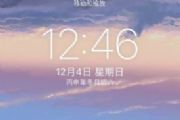
選擇“Live Photo”模式,點擊“設定”,選擇你要設定的類型“鎖屏”,接下來,我們隻要在鎖屏上按壓屏幕,就會發現壁紙動了。
百度搜索「嗨客 iPhone6s」,更多教程、資訊盡在嗨客手機站!
50%
我支持
0

50%
我反對
0