miui7在前不久剛剛推出,發布會上就介紹過MIUI7係統新增了四套很具特色的UI,現在的界麵風格更讓人眼前一亮,那麼MIUI7係統怎麼換UI?下麵嗨客小編就來為大家詳細介紹換UI的操作流程。
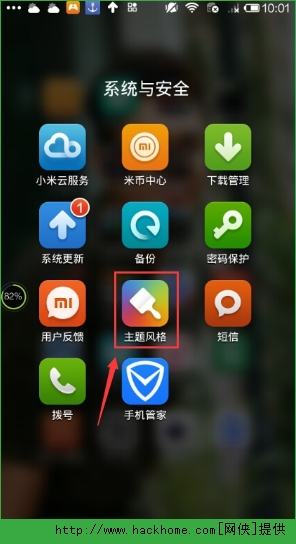
1、首先在“係統與安全”界麵中找到“主題風格”應用點擊進入MIUI7個性化UI主題設置界麵。
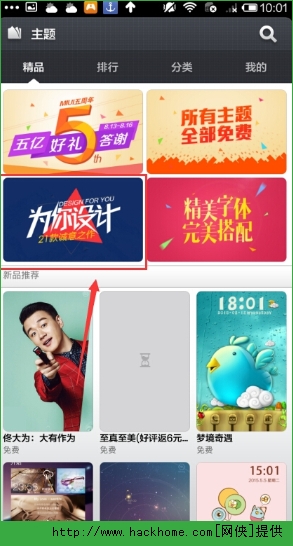
2、從打開的“主題風格”界麵中,點擊“為你設計”按鈕即可進入個性化UI主題設置界麵。
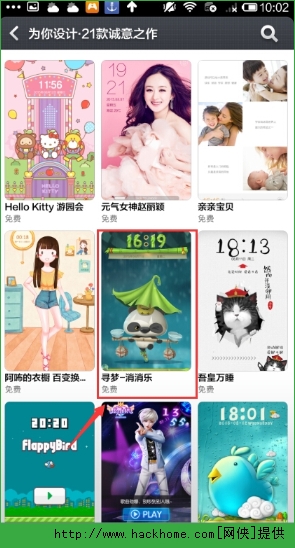
3、接下來從“為你設計:21款試意之作”主題列表中找到自己喜歡的個性化UI主題點擊進入。
4、待進入對應主題詳情界麵後,直接點擊“下載”按鈕。此時對應的主題將會被下載到手機內存中。

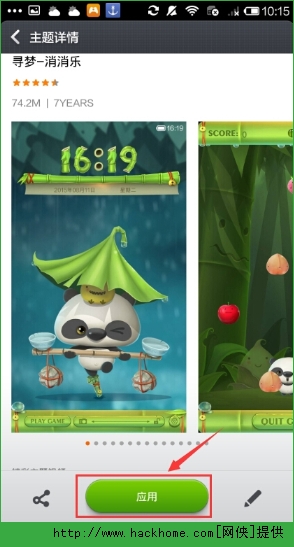
5、待下載MIUI7個性化UI主題完成後,將自動進行導入操作,之後點擊“應用”按鈕即可將當前UI主題應用到小米手機中。
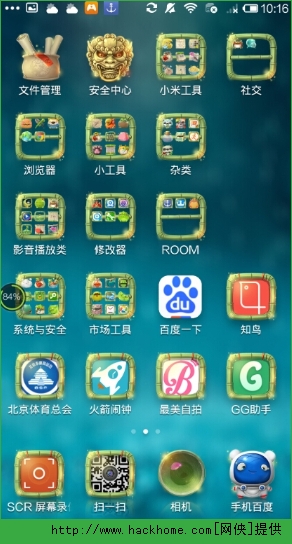
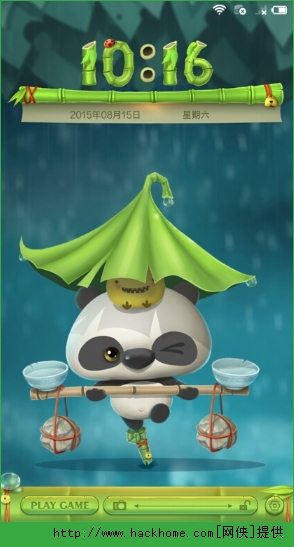
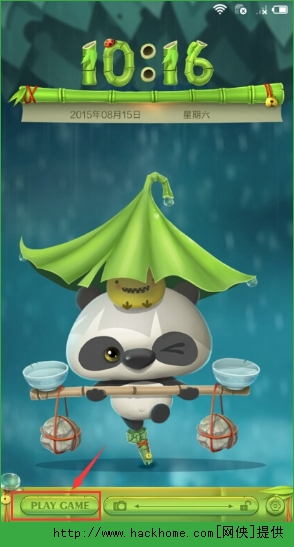
6、此時就可以發現小米4手機桌麵發生了變化,超級萌類卡通桌麵看上去很清新。其中鎖屏界麵看上去更有興趣,更萌萌噠。
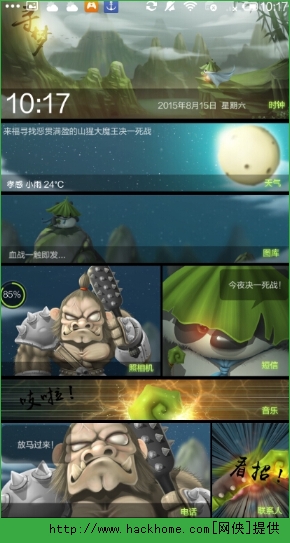
7、其中此類主題還集成了“自動桌麵”,隻需要“雙指向下滑動”即可開啟“自動桌麵”。如圖所示,效果類似於Win10係統“開始屏幕”風格。
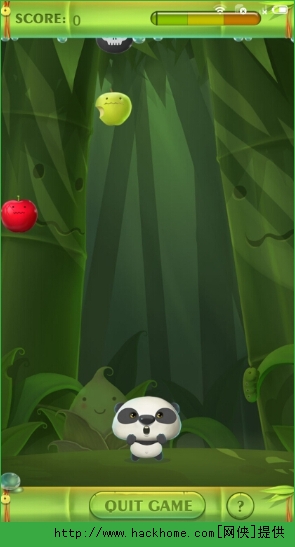
8、在鎖屏界麵中,點擊左下角的“Play Game”按鈕就可以在鎖屏狀態下玩手機遊戲啦。根據主題風格的不同,其遊戲內容也是不同的。
通過miui7更新的四套主題,有沒有自己特別中意的呢?miui7係統怎麼換UI現在你學會了嗎?以上教程希望對大家有所幫助,更度miui7的相關內容!微信搜索“wxhackhome”添加關注也可以獲得最新資訊的哦~!